
Bytevane 的全部功能
这里列出了 Bytevane 2.0 的每一项功能。除标有 Pro 的项目外全部免费;Pro 让你可以控制应用能做什么。
任务栏上的网速
上传和下载速度显示在时钟旁边,在任何缩放比例下都清晰锐利。
时钟旁的实时网速
显示下载和上传速度,每 0.5、1、2 或 5 秒刷新一次。数字宽度固定,任务栏不会跳动。
需要的话,再加一列
可添加今日用量、网络适配器名称、到 1.1.1.1 的 Ping,或链路利用率(占适配器速度的比例)。
悬停查看图表
将鼠标悬停在网速上,即可查看实时图表,以及峰值、今日总量和当前最繁忙的应用。
你的布局
上传在上、下载在下,或者并排显示;前缀可选箭头、文字或不显示;文本大小 7 到 24 pt,粗体或常规。颜色跟随任务栏的浅色或深色模式。
你的位置
可放在时钟旁边、任务栏任一端、中间,或拖到任意位置。可以锁定位置,并选择显示在哪个显示器的任务栏上。
从不碍事
全屏应用打开时自动隐藏,可以让单击穿透到任务栏,Windows 资源管理器重启后也会自动恢复显示。
一键查看详情
双击网速即可打开仪表板,右键单击则打开菜单。Data Guard 有你尚未查看的提醒时,会出现一个琥珀色圆点。
托盘图标
更喜欢通知区域?托盘图标会显示同样的速度。
四种图标样式
有数据传输时会亮起的箭头、条形、迷你图或紧凑的数字。颜色会适应浅色或深色任务栏。
工具提示
当前的下载和上传速度、正在使用的适配器,以及今日总量。
菜单
打开仪表板或 Data Guard,显示或隐藏任务栏网速,暂停统计,打开设置,或退出。
仪表板
需要时打开,用完后完全关闭,因此不会在后台占用任何资源。
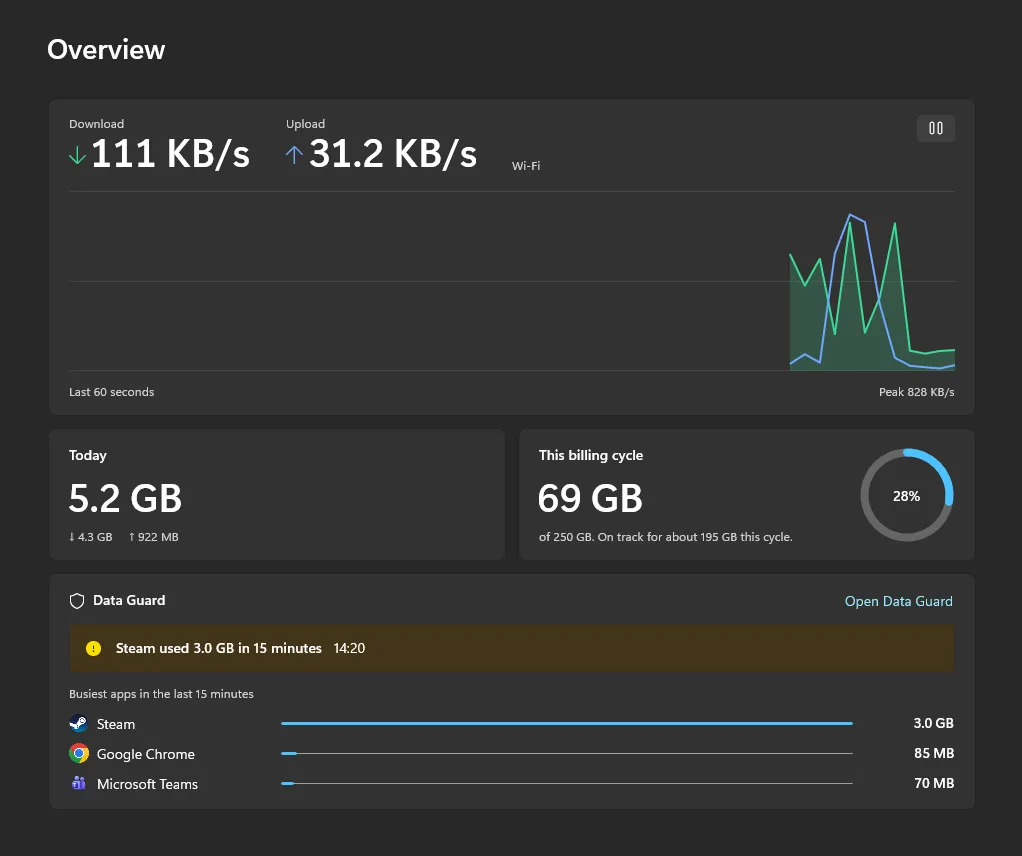
概览
实时下载和上传速度及可暂停的 60 秒图表,今日总量(分为下载和上传)、本月总量、最新的 Data Guard 提醒,以及最繁忙的三个应用。
应用
过去 15 分钟、今天、7 天或 30 天内使用过网络连接的每个应用,附带图标及其下载和上传用量。Windows 无法归属到具体应用的流量显示为“系统和未归属项”。
安装之前的历史也能看到
按应用和按网络的用量来自 Windows 本身就有的记录,所以“应用”和“网络”页面从第一天起就不是空的。
网络
本月或你的账单周期内,每个 Wi-Fi 网络、手机热点和以太网连接的用量。
历史记录
任意月份每天一根柱形,并显示该月总量和日均用量。可将保存的每一天导出为 CSV。默认保留 365 天,也可以永久保留。
账单周期预测
Pro设置每月流量上限后,“概览”会显示你已用了多少、一个进度环,以及按目前的速度预计达到上限的日期。
浅色、深色或跟随 Windows
仪表板跟随你的 Windows 主题,也可以选择浅色或深色。在 Windows 11 上使用 Mica 背景材质。
Data Guard
一旦有应用开始大量消耗流量,就会通知你,并写明是哪个应用。
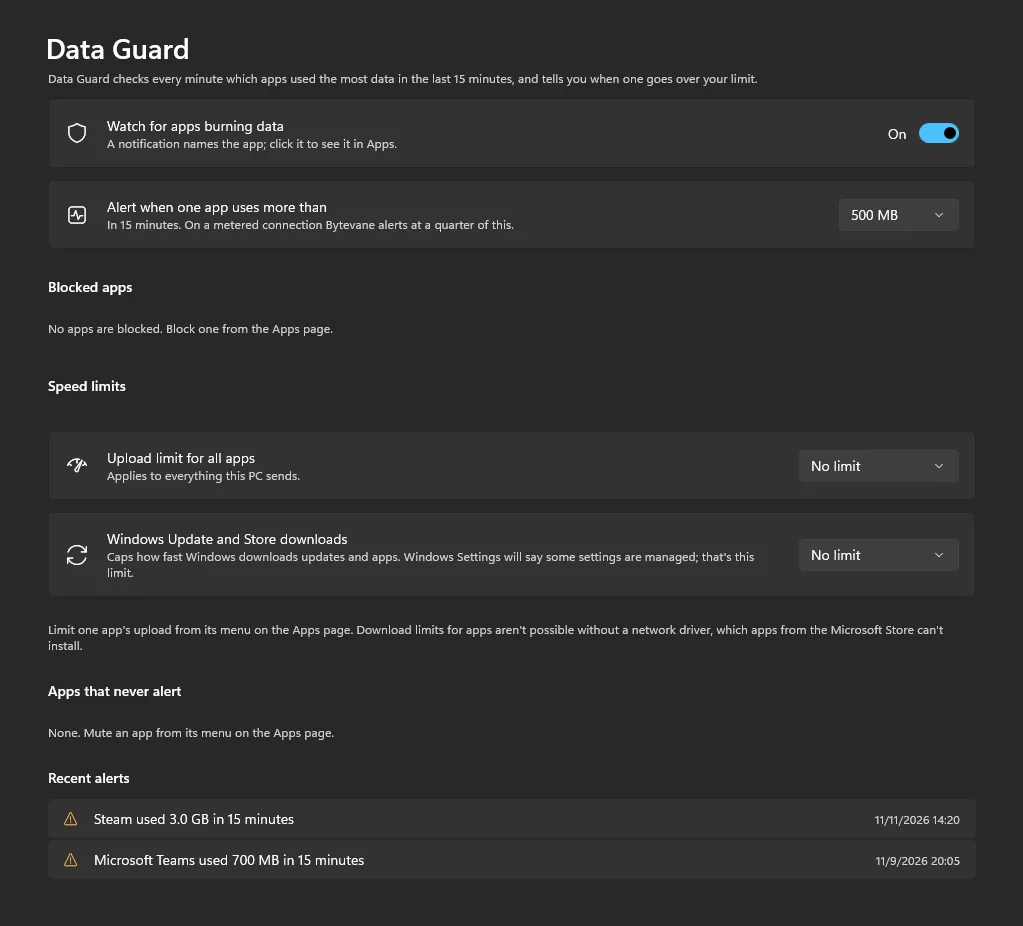
每分钟检查一次
Data Guard 会查看每个应用在过去 15 分钟内用了多少流量,当某个应用达到你设置的阈值时提醒你:100 MB、250 MB、500 MB(默认)、1 GB 或 2 GB。
按流量计费的连接上更严格
在 Windows 视为按流量计费的连接上(例如手机热点),阈值会降到四分之一,500 MB 就变成 125 MB。
Windows 更新也不例外
Windows 自身用掉大量流量时,提醒中也会说明,并提供一个快捷方式,把该网络设为按流量计费的连接,让更新暂缓。
克制,不打扰
每个应用每小时最多提醒一次,遵循 Windows 的“请勿打扰”设置,任何应用都可以静音。
提醒记录
最近的提醒及其时间。单击通知即可在“应用”页面中查看该应用。
网速提醒和每日提醒
可选的通知:下载或上传速度超过你设定的值时、下载速度连续 15 秒低于某个值时,或今日用量达到某个数量时。
剩余流量占比
Pro设置每月流量上限后,如果某个应用在 15 分钟内用掉剩余流量的 5%,即使未达到你设置的阈值,也会触发提醒。
Bytevane Pro
一次付费 USD 24.99,无需订阅。每项更改都会通过 Windows 标准提示请求管理员批准。
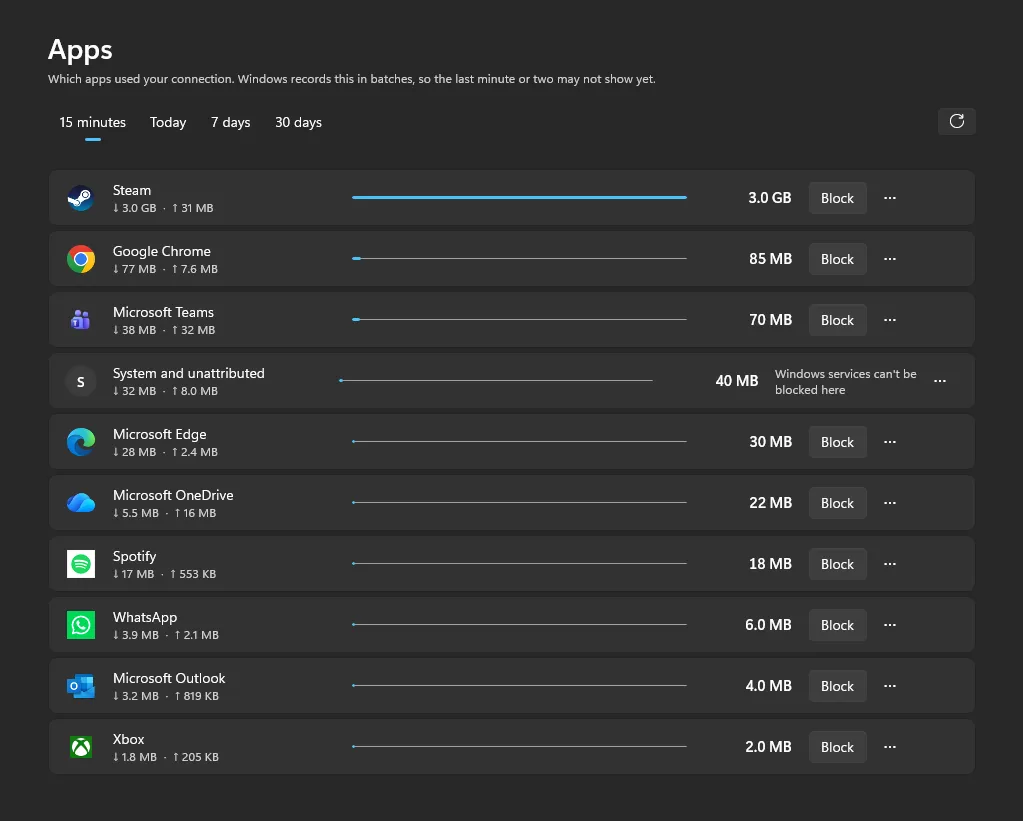
阻止任意应用
Pro添加一条 Windows 防火墙规则,阻止该应用访问 Internet,桌面应用和 Microsoft Store 应用均适用。可随时取消阻止;这条规则在 Windows 防火墙中显示为“Bytevane: 应用名称”。
单个应用的上传限速
Pro将桌面应用的上传速度限制在 128 KB/s 到 50 MB/s 之间,这样云备份就不会挤占视频通话。
整台电脑的上传限速
Pro同样的预设值,一次应用到所有程序。
Windows 更新和 Microsoft Store 限速
Pro限制 Windows 更新和 Microsoft Store 的下载速度,范围为 256 KB/s 到 5 MB/s。重启后依然有效。
重启后恢复限速
ProWindows 会在电脑重启时清除上传限速。Bytevane 会发现这一点,只需批准一次即可重新开启。
每月流量上限与预测
Pro设置你的流量额度和账单日(1 到 28 日)。Bytevane 会根据最近 7 天的用量预测你达到上限的日期,并在 50%、80% 和 100% 时提醒你。
按网络设置流量上限
Pro只把手机热点或随身路由器的流量计入上限,家里的 Wi-Fi 不计入。
每台电脑都能用
ProPro 绑定你的 Microsoft 账户,在你登录 Microsoft Store 的每台电脑上都会解锁。
Bytevane 无法限制应用的下载速度:Windows 只允许应用减慢电脑发出的数据,而限制下载需要网络驱动程序,Microsoft Store 应用无法安装此类驱动程序。要让某个应用无法下载,请阻止它。
单位、适配器和启动
按你读网速的习惯来设置。
字节或比特
像下载工具一样用 MB/s,或像测速网站一样用 Mb/s。1 KB 可按 1,024 或 1,000 字节计算,单位可固定或自动,小数位数为 0 到 3 位。
选对适配器
自动跟随最繁忙的适配器、将所有适配器合计,或指定一个。会跳过 Hyper-V、WSL 和 VMware 等虚拟适配器,VPN 仍会统计在内。
随 Windows 启动
默认关闭,由你决定是否开启。可随时从托盘暂停统计。
欢迎导览
首次运行时有三个简短的页面,介绍网速显示在哪里、可选的每月流量上限,以及 Data Guard 的作用。
注重隐私,稳定可靠
全天运行,无需你操心。
无需账户,没有遥测
无需注册,没有分析,也没有 Bytevane 服务器。仅有的网络连接是可选的 Ping,以及用于 Pro 的 Microsoft Store。
轻巧
常驻部分约占 16 MB 内存、单个 CPU 核心的 0.2%。两个程序都是原生代码,无需安装 .NET 运行时。
只在必要时请求管理员权限
日常使用无需管理员权限。只有阻止、取消阻止和限速时才会请求,而且每次都会请求。
出现问题也能恢复
设置或历史记录文件损坏时,会被移到一旁并以默认值替换,同时通知你。从睡眠中唤醒时绝不会显示虚假的网速峰值。
从 NetSpeed Tray 无缝延续
Bytevane 2.0 作为 NetSpeed Tray 1.x 的更新安装,会保留你的设置、历史记录和“随 Windows 启动”选项,原有文件保持不变。
系统要求
Windows
Windows 10 1809 版或更高版本,或 Windows 11。
电脑
x64 和 ARM64,各有原生版本。
语言
English、日本語、简体中文 和 Deutsch。
获取方式
仅在 Microsoft Store 提供,由 Microsoft Store 负责安装和更新。