
Alles, was Bytevane kann
Alle Funktionen von Bytevane 2.0. Alles ist kostenlos außer den mit Pro markierten Punkten; diese geben Ihnen die Kontrolle darüber, was Apps tun dürfen.
Geschwindigkeit in der Taskleiste
Upload und Download stehen neben der Uhr, gestochen scharf bei jeder Skalierung.
Live-Geschwindigkeit neben der Uhr
Download und Upload, aktualisiert alle 0,5, 1, 2 oder 5 Sekunden. Die Zahlen haben eine feste Breite, damit in der Taskleiste nichts springt.
Auf Wunsch eine zweite Spalte
Zeigen Sie zusätzlich die heutige Nutzung, den Namen des Netzwerkadapters, den Ping zu 1.1.1.1 oder die Auslastung als Anteil an der Geschwindigkeit des Adapters.
Diagramm beim Daraufzeigen
Zeigen Sie mit der Maus auf die Werte, und ein Live-Diagramm erscheint, mit Spitzenwert, heutigem Gesamtverbrauch und der gerade aktivsten App.
Ihr Layout
Upload über Download oder nebeneinander; Pfeile, Wörter oder nichts davor; Text von 7 bis 24 pt, fett oder normal. Die Farben folgen Ihrer Taskleiste, hell oder dunkel.
Ihre Position
Neben der Uhr, an einem der beiden Enden, in der Mitte oder wo immer Sie die Anzeige hinziehen. Fixieren Sie die Position, und wählen Sie den Bildschirm, in dessen Taskleiste sie erscheint.
Nie im Weg
Blendet sich aus, solange eine Vollbild-App geöffnet ist, kann Klicks zur Taskleiste durchlassen und kommt von selbst zurück, wenn der Windows-Explorer neu startet.
Ein Klick bis zu den Details
Doppelklicken Sie auf die Werte, um das Dashboard zu öffnen, oder klicken Sie mit der rechten Maustaste für das Menü. Ein bernsteinfarbener Punkt zeigt eine Warnung von Data Guard an, die Sie noch nicht gesehen haben.
Symbol im Infobereich
Lieber im Infobereich? Das Symbol dort zeigt dieselben Werte.
Vier Symbolstile
Pfeile, die aufleuchten, wenn Daten fließen, Balken, ein Minidiagramm oder kompakte Zahlen. Die Farben passen sich einer hellen oder dunklen Taskleiste an.
QuickInfo
Aktueller Download und Upload, der genutzte Adapter und der heutige Gesamtverbrauch.
Menü
Dashboard oder Data Guard öffnen, die Anzeige in der Taskleiste ein- oder ausblenden, die Messung anhalten, die Einstellungen öffnen oder Bytevane beenden.
Das Dashboard
Öffnet sich, wenn Sie es brauchen, und beendet sich beim Schließen vollständig, sodass es im Hintergrund nichts kostet.
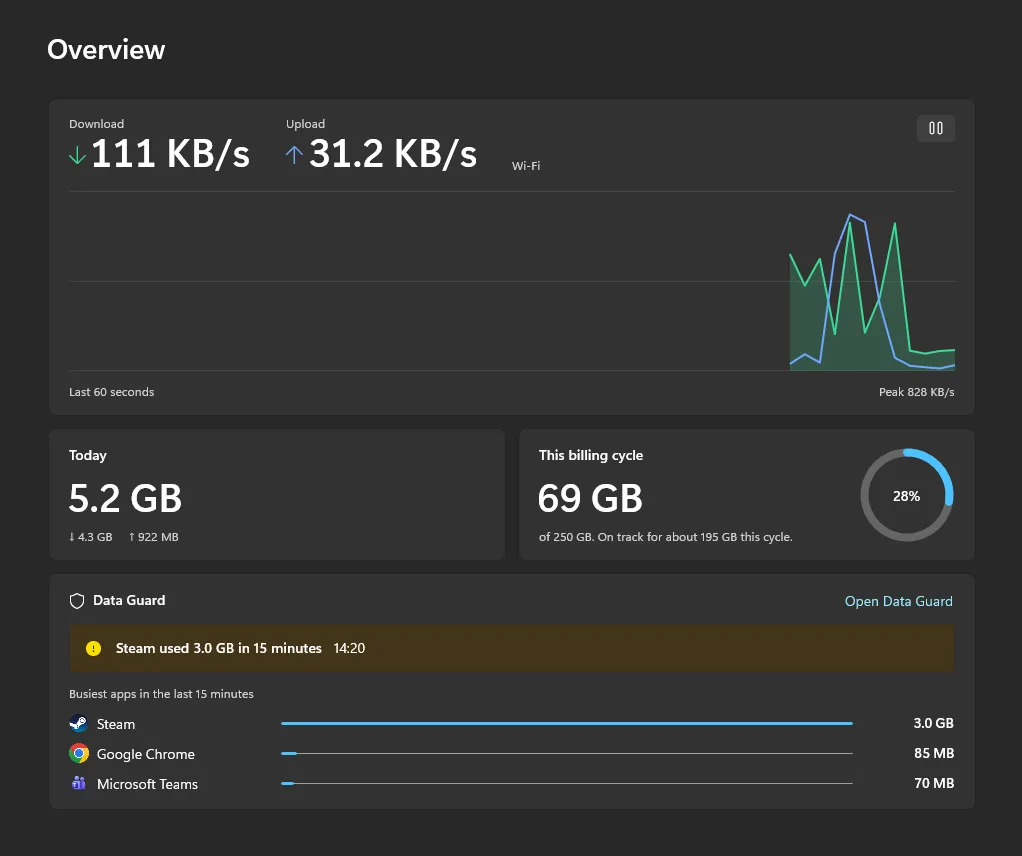
Übersicht
Download und Upload live mit einem 60-Sekunden-Diagramm, das Sie anhalten können, der heutige Verbrauch aufgeteilt in Download und Upload, der Verbrauch in diesem Monat, die letzte Warnung von Data Guard und die drei aktivsten Apps.
Apps
Jede App, die in den letzten 15 Minuten, heute, in 7 oder 30 Tagen Ihre Verbindung genutzt hat, mit ihrem Symbol und ihrem Download und Upload. Datenverkehr, den Windows keiner App zuordnen kann, erscheint als „System und nicht zugeordnet“.
Verlauf von vor der Installation
Der Verbrauch pro App und pro Netzwerk stammt aus Daten, die Windows ohnehin aufzeichnet, daher sind die Seiten „Apps“ und „Netzwerke“ schon am ersten Tag nicht leer.
Netzwerke
Der Verbrauch für jedes WLAN, jeden Handy-Hotspot und jede Ethernet-Verbindung, in diesem Monat oder in Ihrem Abrechnungszeitraum.
Verlauf
Ein Balken pro Tag für jeden Monat, mit Monatssumme und Tagesdurchschnitt. Exportieren Sie alle gespeicherten Tage als CSV. Standardmäßig 365 Tage aufbewahrt, auf Wunsch unbegrenzt.
Prognose für den Abrechnungszeitraum
ProMit einem monatlichen Datenlimit zeigt die Übersicht, wie viel davon Sie verbraucht haben, einen Fortschrittsring und den Tag, an dem Sie es beim aktuellen Tempo erreichen.
Hell, dunkel oder wie Windows
Das Dashboard folgt Ihrem Windows-Design, oder Sie wählen hell oder dunkel. Unter Windows 11 nutzt es den Mica-Hintergrund.
Data Guard
Eine Benachrichtigung, die die App beim Namen nennt, sobald sie anfängt, Ihr Datenvolumen aufzubrauchen.
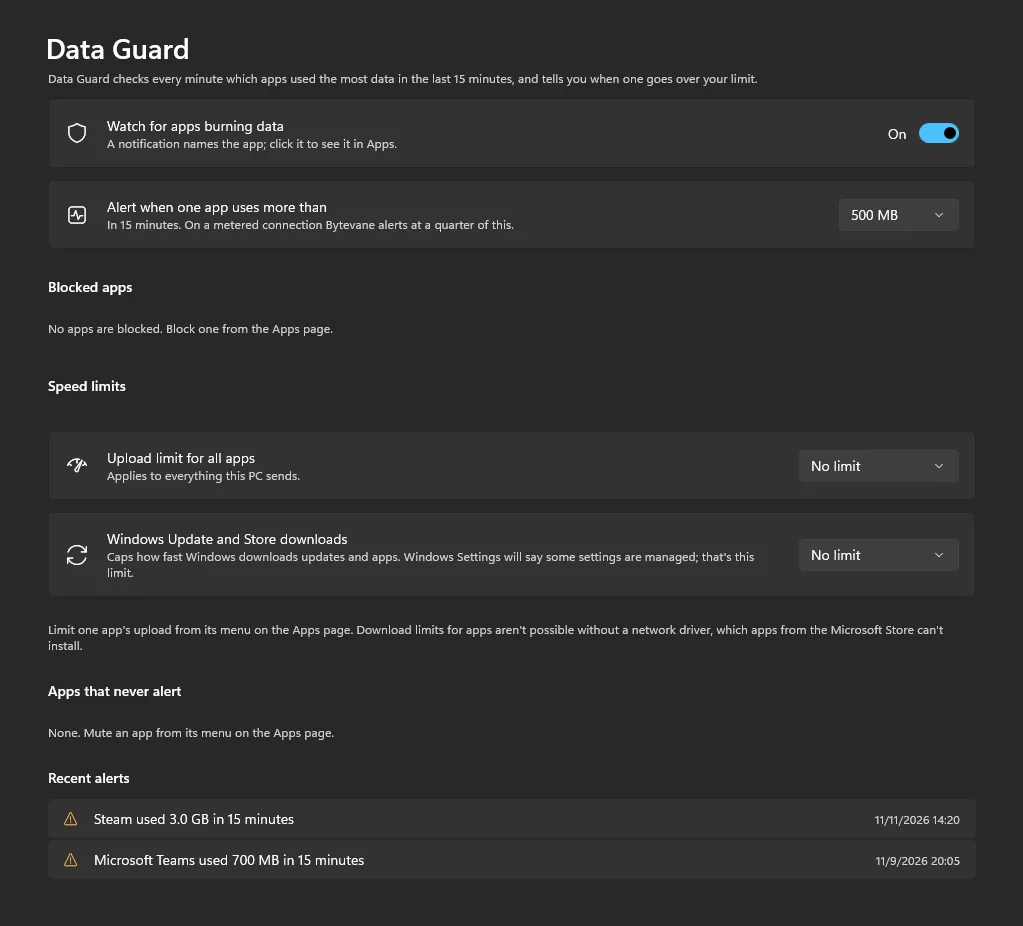
Prüft jede Minute
Data Guard prüft, wie viele Daten jede App in den letzten 15 Minuten verbraucht hat, und warnt, wenn eine App Ihren Grenzwert erreicht: 100 MB, 250 MB, 500 MB (Standard), 1 GB oder 2 GB.
Strenger bei getakteten Verbindungen
Bei einer Verbindung, die Windows als getaktet behandelt, etwa einem Handy-Hotspot, sinkt der Grenzwert auf ein Viertel: Aus 500 MB werden 125 MB.
Auch Windows Update
Verbraucht Windows selbst viele Daten, sagt die Warnung das und bietet eine Abkürzung, um das Netzwerk als getaktet festzulegen, damit Updates warten.
Bewusst zurückhaltend
Höchstens eine Warnung pro App und Stunde, „Nicht stören“ von Windows wird beachtet, und für jede App lassen sich die Warnungen ausschalten.
Letzte Warnungen
Die jüngsten Warnungen mit Uhrzeit. Ein Klick auf eine Benachrichtigung öffnet die App auf der Seite „Apps“.
Geschwindigkeits- und Tageswarnungen
Optionale Benachrichtigungen, wenn Download oder Upload eine von Ihnen festgelegte Geschwindigkeit überschreitet, wenn der Download 15 Sekunden lang unter einem Wert bleibt oder wenn die heutige Nutzung eine bestimmte Menge erreicht.
Anteil am Restvolumen
ProMit einem Monatslimit löst eine App, die in 15 Minuten 5 % Ihres verbleibenden Datenvolumens verbraucht, eine Warnung aus, auch unterhalb Ihres Grenzwerts.
Bytevane Pro
Einmal 24,99 USD zahlen, kein Abo. Jede Änderung erfordert die Zustimmung eines Administrators über die übliche Windows-Abfrage.
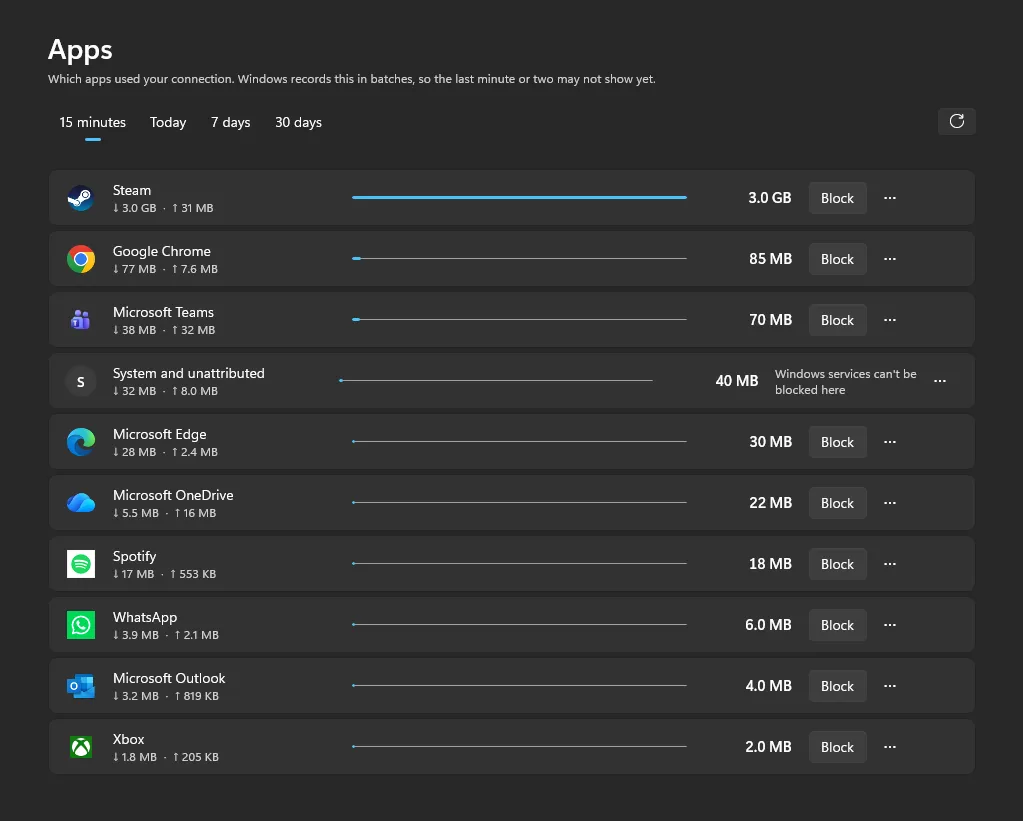
Jede App blockieren
ProLegt eine Regel in der Windows-Firewall an, die der App den Internetzugriff sperrt, für Desktop- und Store-Apps. Jederzeit wieder zulassen; die Regel steht in der Windows-Firewall als „Bytevane: App-Name“.
Upload-Limit für eine App
ProBegrenzen Sie den Upload einer Desktop-App auf 128 KB/s bis 50 MB/s, damit ein Cloud-Backup keinen Videoanruf ausbremst.
Upload-Limit für den ganzen PC
ProDieselben Stufen, für alles auf einmal.
Limit für Windows Update und Store
ProBegrenzen Sie, wie schnell Windows Update und der Microsoft Store herunterladen, von 256 KB/s bis 5 MB/s. Bleibt auch nach einem Neustart bestehen.
Limits, die wiederkommen
ProWindows hebt Upload-Limits beim Neustart des PCs auf. Bytevane bemerkt das und schaltet sie mit einer einzigen Zustimmung wieder ein.
Monatliches Datenlimit und Prognose
ProLegen Sie Ihr Datenvolumen und den Abrechnungstag (1 bis 28) fest. Bytevane berechnet aus den letzten 7 Tagen, an welchem Tag Sie es erreichen, und warnt bei 50 %, 80 % und 100 %.
Datenlimits pro Netzwerk
ProRechnen Sie nur Ihren Handy-Hotspot oder Reiserouter auf das Limit an, und lassen Sie das WLAN zu Hause außen vor.
Auf jedem Ihrer PCs
ProPro gehört zu Ihrem Microsoft-Konto und wird überall freigeschaltet, wo Sie im Microsoft Store angemeldet sind.
Bytevane kann nicht begrenzen, wie schnell eine App herunterlädt: Windows lässt Apps nur drosseln, was ein PC sendet, und Download-Limits bräuchten einen Netzwerktreiber, den Apps aus dem Microsoft Store nicht installieren können. Soll eine App gar nichts mehr herunterladen, blockieren Sie sie.
Einheiten, Adapter und Start
Richten Sie Bytevane so ein, wie Sie Geschwindigkeiten lesen.
Bytes oder Bits
MB/s wie bei Download-Managern oder Mb/s wie bei Speedtests. 1 KB als 1.024 oder 1.000 Byte, feste oder automatische Einheit, 0 bis 3 Dezimalstellen.
Der richtige Adapter
Automatisch dem aktivsten Adapter folgen, alle zusammenrechnen oder einen auswählen. Virtuelle Adapter wie Hyper-V, WSL und VMware werden übersprungen, VPNs zählen trotzdem.
Mit Windows starten
Aus, bis Sie es einschalten. Die Messung lässt sich jederzeit über den Infobereich anhalten.
Willkommensseiten
Beim ersten Start zeigen drei kurze Seiten, wo die Werte stehen, das optionale Monatslimit und was Data Guard tut.
Privat und zuverlässig
Gebaut, um den ganzen Tag zu laufen, ohne dass Sie daran denken müssen.
Kein Konto, keine Telemetrie
Keine Registrierung, keine Analyse und kein Bytevane-Server. Die einzigen Verbindungen sind der optionale Ping und der Microsoft Store für Pro.
Schlank
Der ständig laufende Teil braucht etwa 16 MB Arbeitsspeicher und 0,2 % eines CPU-Kerns. Beide Programme sind nativer Code, ohne .NET-Laufzeit, die Sie installieren müssten.
Administratorrechte nur, wenn nötig
Im Alltag sind keine Administratorrechte nötig. Nur Blockieren, Zulassen und Geschwindigkeitslimits fragen nach, und zwar jedes Mal.
Robust bei Problemen
Eine beschädigte Einstellungs- oder Verlaufsdatei wird beiseitegelegt und durch Standardwerte ersetzt, mit einer Benachrichtigung. Nach dem Energiesparmodus erscheint nie eine falsche Spitze.
Übernimmt alles von NetSpeed Tray
Bytevane 2.0 wird als Update von NetSpeed Tray 1.x installiert, übernimmt Ihre Einstellungen, Ihren Verlauf und die Option „Mit Windows starten“ und lässt die alten Dateien unverändert.
Voraussetzungen
Windows
Windows 10 ab Version 1809 oder Windows 11.
PCs
x64 und ARM64, jeweils mit eigenem nativem Build.
Sprachen
English, 日本語, 简体中文 und Deutsch.
Bezugsquelle
Nur im Microsoft Store, der Bytevane installiert und aktualisiert.
Starten Sie mit der kostenlosen Version.
Alles außer Pro ist kostenlos, ohne zeitliche Begrenzung.
Im Microsoft Store herunterladen